Pages

Jumat, 25 Februari 2011

DESAIN GRAFIS, BITMAP DAN VECTOR

Desain grafis adalah suatu bentuk komunikasi visual yang menggunakan gambar untuk menyampaikan informasi atau pesan seefektif mungkin. Dalam disain grafis, teks juga dianggap gambar karena merupakan hasil abstraksi simbol-simbol yang bisa dibunyikan. disain grafis diterapkan dalam disain komunikasi dan fine art. Seperti jenis disain lainnya, disain grafis dapat merujuk kepada proses pembuatan, metoda merancang, produk yang dihasilkan (rancangan), atau pun disiplin ilmu yang digunakan (disain).

vector:
Suatu format gambar yang disusun berdasarkan vektor dengan tujuan
meminimalisasi penggunaan tempat penyimpanan data. Informasi yang
digunakan diantaranya adalah posisi titik awal, titik akhir dan arahnya
yang dihitung berdasarkan metode matematika (Bezier, Spline, NURBS,
dll) sehingga dapat diperbesar dan diperkecil tanpa merusak kualitasnya.

Bitmap:
Pemetaan bit. Gambar grafis komputer yang terdiri atas titik-titik yang membentuk baris dan kolom.
Citra yang terbentuk terdiri atas titik dan pixel. Pada citra raster,
citra terdiri atas barisan pixel dan bukan vektor yang memiliki
koordinat. Satu titik direpresentasikan oleh satu atau lebih bit data.
Makin banyak bit yang digunakan untuk mempresentasikan satu titik,
makin banyak warna dan bayangan abu-abu yang bisa digambarkan.

Disingkat dengan BMP. Suatu format file atau ekstensinya untuk
format file grafis bit mapped windows yang menyimpan citra sebagai grid
titik-titik atau pixel. Dalam windows atau DOS suatu file bitmap akan
diberi nama seperti : image01.bmp, dimana dibelakang titik (.) ada
ekstensi bmp. File dengan nama seperti ini menunjukkan file jenis bitmap

Pengertian Desain Grafis

Desain Grafis berasal dari 2 buah kata yaitu Desain dan Grafis, kata Desain berarti proses atau perbuatan dengan mengatur segala sesuatu sebelum bertindak atau merancang. Sedangkan Grafis adalah titik atau garis yang berhubungan dengan cetak mencetak. Jadi dengan demikian Desain Grafis adalah kombinasi kompleks antara kata-kata, gambar, angka, grafik, foto dan ilustrasi yang membutuhkan pemikiran khusus dari seorang individu yang bias menggabungkan elemen-elemen ini, sehingga mereka dapat menghasilkan sesuatu yang khusus atau sangat berguna dalam bidang gambar.
Desain Grafis adalah cabang ilmu dari seni Desain yang dalam perkembangannya Desain Grafis dibantu oleh komputer dalam mendesain sebuah object. Orang yang bekerja dalam bidang ini di sebut seorang Desainer dan seorang Desainer harus memiliki minimal 5 (lima) Dimensi Keilmuan yaitu :
1. Wawasan Teknologi
2. Wawasan Sains
3. Wawasan Seni
4. Wawasan Sosial Dan Budaya
5. Wawacan Filsafat Dan Etika
Software dalam Desain Grafis
Banyak sekali software-software yang digunakan dalam dunia Desain Grafis diantaranya adalah : Adobe Photoshop, Corel Draw, Ilustrator dan lain sebagainya… sehingga seorang Desainer Grafis dapat memilih software andalannya dalam mengerjakan project Designnya.
Sedikit Artikel yang berkaitan dengan salah satu software Grafis – Adobe Photoshop
Adobe Photoshop
Adobe Photoshop adalah software yang dibuat oleh perusahaan Adobe System, yang di khususkan untuk pengeditan foto atau gambar dan pembuatan effect. Perangkat lunak ini banyak digunakan oleh Fotografer Digital dan perusahaan iklan sehingga dianggap sebagai pemimpin pasar (market leader) untuk perangkat lunak pengolah gambar. Meskipun pada awalnya Photoshop dirancang untuk menyunting gambar untuk cetakan berbasis-kertas, Photoshop yang ada saat ini juga dapat digunakan untuk memproduksi gambar untuk World Wide Web. Beberapa versi terakhir juga menyertakan aplikasi tambahan, Adobe ImageReady, untuk keperluan tersebut.
Photoshop juga memiliki hubungan erat dengan beberapa perangkat lunak penyunting media, animasi, dan authoring buatan Adobe lainnya.
Kelebihan Adobe Photoshop
Adobe Photoshop mempunyai banyak fasilitas yang memungkinkan seorang Desainer menciptakan efek-efek tertentu dan bisa menggunakan banyak variasi dari fasilitas yang disediakan oleh Adobe Photoshop, beberapa diantaranya yaitu:
- Membuat tulisan dengan effect tertentu.
Photoshop dapat mengubah bentuk tulisan menjadi lebih kreatif dan inovatif dengan tool effect yang ada didalamnya
- Membuat tekstur dan material yang beragam.
Dengan langkah-langkah tertentu, seorang Desainer dapat membuat gambar misalnya daun, logam, air, dan bermacam gambar lainnya
- Mengedit foto dan gambar yang sudah ada.
Dengan Photoshop kita dapat merubah gambar kita jelek menjadi bagus ataupun sebaliknya. Selain itu juga Photoshop dapat merubah foto seseorang menjadi sebuah gambar kartun. Atau dalam Design Grafis disebut vector and vexel.
- Memproses materi Web.
Photoshop juga digunakan untuk keperluan web, misalnya: kompresi file gambar agar ukurannya lebih kecil, memotong gambar kecil-kecil (slice), dan membuat web photo gallery. Dengan Adobe Image Ready, gambar yang sudah ada bisa dibuat untuk keperluan web, misalnya menjadi rollover dan animasi GIF.
Kelemahan Adobe Photoshop
Kelemahan Adobe Photoshop dalam menciptakan Image adalah bahwa Adobe Photoshop hanya bisa digunakan untuk menciptakan Image yang statis, dan juga dengan berkembangnya versi Photoshop sekarang ini spesifikasi Komputer untuk menjalankan program Adobe Photoshop juga harus sudah tinggi dan yang pasti akan diimbangi oleh harga yang tinggi pula.

Cara Membuat Logo Blog dengan Photoshop:)

langkah- langkahnya adalah :

  1. Buka Photoshop dan buat sebuah file baru dengan mengklik menu File » New (Ctrl+N).
  2. Pada jendela New, atur lebar (width) dan tinggi (height) sekitar 400 dan 100 pixels.  Pilih Resolusi 72 pixels/cm dan Color mode RGB 8 bit. Ukuran tersebut cukup bagus digunakan sebagai sebuah logo blog agar ukuran file yang dihasilkan tidak terlalu besar. Untuk background contents pilih White. Selanjutnya klik OK.
  3. New-Document
  4. Setelah lembar kerja Anda terbuat, kini saatnya membuat tulisan untuk logo. Untuk itu klik Horizontal Type Tool (berupa huruf T) pada toolbox di sebelah kiri jendela Photoshop.  Ubah warna foreground menjadi hijau (#008000).
  5. Ubah Foreground Klik pada lembar kerja dan ketik nama blog Anda. Pada contoh ini saya menamai blog saya dengan nama GLOSSY GREEN. Sesuai dengan warna tulisan logo dan efek glossy yang akan diberikan nantinya.
  6. Selanjutnya, masih pada layer tulisan, klik menu Layer » Layer Style » Blending Option untuk menambah style pada layer tulisan.
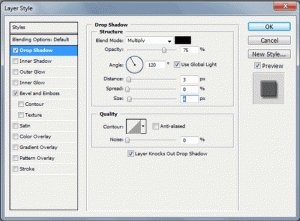
  7. Pada jendela Layer Style, pilih dan tandai opsi Drop Shadow untuk menambah efek bayangan. Kemudian atur setting sebagai berikut:
  8. Blend Mode: Multiply; Opacity: 75; Angle: 120, Distance: 3; Size: 4, selengkapnya lihat gambar. Drop-Shadow
  9. Selanjutnya, pilih dan tandai juga opsi Bevel and Emboss. Atur setting seperti berikut:
  10. Style: Inner Bevel;  Technique: Smooth, Depth: 100%; Direction: Up; Size: 2; Soften: 0; Angle: 120; Attitude: 30. Lihat gambar untuk setting selengkapnya. Bevel-and-Emboss
  11. Jika pengaturan sudah selesai, klik OK untuk menyimpan Layer Style.
  12. Selanjutnya, kita akan menambahkan sebuah gambar di sebelah nama blog dengan menggunakan Custom Shape Tool. Karena temanya kebetulan berwarna hijau, maka saya akan menambahkan sebuah gambar rumput menggunakan cutom shape tadi.
  13. Untuk itu, pilih Cutom Shape Tool CustomShapeTool Kemudian pada toolbar, klik tanda panah kecil pada shape dan pilih Grass 2.
    Custom-Shape-Grass-2
  14. Buat sebuah layer baru dengan mengklik menu Layer » New » Layer (Shift+Ctrl+N) dan beri nama Rumput agar mudah mengenalinya. Kemudian gambar Shape grass tadi pada layer baru tersebut di sebelah kiri nama blog.
  15. Shape Rumput
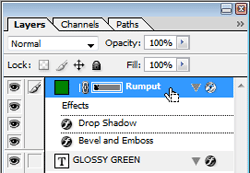
  16. Selanjutnya, berikan style pada layer Rumput dengan style yang sama pada layer nama blog. Seperti pada langkah 4 sampai 7.
  17. Setelah selesai mengatur Layer Style, kini seleksi layer shape Rumput dengan cara melakukan Ctrl+Klik layer tulisan pada layerbox.
  18. Seleksi Layer Lakukan seleksi pula pada layer nama blog dengan cara melakukan Ctrl+Shift+Klik. Hingga kedua layer tersebut terseleksi seperti gambar berikut: Hasil Seleksi Layer
  19. Selanjutnya, buat sebuah layer baru dengan mengklik menu Layer » New » Layer (Shift+Ctrl+N) dan beri nama layer tersebut dengan nama Glossy  untuk lebih memudahkan kita mengingat fungsi layer tersebut, yaitu memberi efek Glossy.
  20. Setelah itu, pilih Paint Bucket pada toolbox Paint Bucket Tool dan pastikan warna foreground adalah putih (#FFFFFF).
  21. Jika sudah, masih menggunakan Paint Bucket, klik pada lembar kerja Anda. Maka warna nama blog dan gambar rumput akan berubah menjadi putih.
  22. Kemudian, pilih Eliptical Marquee Tool Eliptical Marquee Tool pada toolbox dan buat seleksi pada area tulisan seperti gambar di bawah.
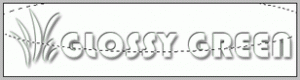
  23. Seleksi Dengan Eliptical Marquee Tool Jika sudah, klik kanan pilih pada hasil seleksi dan pilih Select Inverse atau Anda bisa menekan tombol Ctrl+Shift+i pada keyboard. Selanjutnya tekan tombol Delete pada keyboard. Terkahir tekan tombol Ctrl+D untuk menghilangkan seleksi. Hasil dari langkah tadi seperti gambar di bawah. Hasil Inverse Seleksi
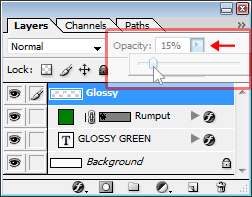
  24. Setelah itu, masih di layer Glossy, ubah layer Opacity menjadi 15% dengan cara mengklik tanda panah kecil pada Opacity yang terletak di Layer Box.
  25. Layer Opacity Langkah ini bertujuan untuk memberikan effek glossy pada tulisan.
  26. Selanjutnya, Anda bisa juga menambahkan tag line di bawah nama blog tadi dengan menggunakan Horizontal Type Tool.
  27. Tag line
  28. Setelah Anda selesai menambahkan tag line atau gambar, selanjutnya simpan gambar tersebut ke format PNG agar bisa digunakan pada blog. Sebelum minyimpan hilangkan dulu layer background agar warna latar dari logo Anda transparan agar bisa dipasang pada header dengan warna latar apapun. Cara menghapusnya atau menyembunyikannya dengan mengklik gambar mata di sebelah layer background pada layer box.
  29. Hide Background
  30. Jika warna latar sudah transparan, klik menu File » Save for Web (Alt+Shift+Ctrl+S). Pada jendela Save for Web, ubah preset di sebelah kanan atas jendela menjadi PNG-24 dengan mengaktifkan Transparency, seperti gambar di bawah.
  31. Save Preset
  32. Terakhir klik tombol Save dan berikan nama yang Anda inginkan. Hasil dari logo diatas kira-kira akan seperti gambar dibawah ini
  33. Hasil Akhir

Cara Membuat Logo 3D dengan CorelDraw

Langkah- langkahnya adalah :

Atur preferensi pada properti bar, Unit : milimeter dan Nudge offset : 0.1 mm
2. Buat poligon 6 sudut dengan menggunakan polygon Tool (Y). Ubah property poligon 6 sudut tersebut menjadi seperti pada gambar dibawah.
tutorial logo 3d dengan coreldraw
3. Aktifkan snap to object agar objek dapat elekat pada objek lain.
4. Buat 3 objek segi empat dengan bezier tool diatas poligon 6 sudut. Pada saat membuat objek 4 sudut arahkan mouse pada pojok poligon sehingga muncul tulisan node dan arahkan mouse pada tengah-tengah poligon hingga muncul tulisan center.
5. Warnai objek 4 sudut tersebut dengan warna merah, kuning dan hijau. Caranya dengan memilih objek 4 sudut dengan pict tool satu persatu kemudian klik warna pada palete warna (ada disebelah kanan).
membuat logo 3 dimensi dg coreldraw
6. Buat persegi dengan ukuran 40 x 40 mm sebanyak 3 buah menggunakan Rectangle Tool.
7. Dengan teks tool ketik A, enter, ketik B, enter, ketik C sehingga huruf tersebut menjadi sebuah paragraf . Pilih pick tool. Ubah huruf menjadi huruf Arial Black dengan ukuran 100pt.
Membuat Logo 3 Dimensi dengan CorelDraw
8. Pilih teks ABC dengan pick tool. Pecah tulisan tersebut dengan cara klik Menu Arrange > Break Artistic Text (CTRL+K)

9. Seleksi/pilih tulisan A, B, C tersebut menggunakan pick tool dengan cara menekan tombol SHIFT dan klik pada teks ABC. Ubah menjadi kurva dengan cara klik Menu Arrange > Convert to Curve (CTRL+Q). Kemudian klik pada area workspace manapun agar objek tidak terseleksi.
10. Posisikan teks A berada ditengah-tengah persegi. Klik objek dengan tulisan A, kemudian tekan SHIFT + klik persegi yang sudah dibuat pada point 6. Lalu pilih Menu > Arrange > Align & Distribute > Align Center Horizontally dan Align Center Vertically
12.Klik kanan pada objek terpilih tersebut ( objek teks A dan persegi) pilih Group
13. Hilangkan garis pada objek terpilih ( objek teks A dan persegi) dengan cara klik kanan pada palete warna dengan ikon X berwarna putih.
3D logo tutorial Coreldraw14. Ulangi point 10-13 pada teks B dan C pada persegi yang berbeda pada point 6
15. Aktifkan efek envelope dengan menekan Menu Effects > Envelope ( CTRL+F7)
Tutorial Logo 3 Dimensi dg CorelDraw
16. Pilih objek teks A dan persegi dengan Pick Tool kemudian klik tombol Create From pada Docker Envelope. Arahkan panah ke warna merah lalu klik apply pada Docker Envelope sehingga objek berubah menjadi miring.
17. Pilih objek teks A dan persegi yang sudah digrup dan miring tersebut kemudian SHIFT + Klik pada warna objek 4 sudut berwarna merah. Kemudian tekan tombol keyboard C lalu tekan tombolkeyboard E, ini berfungsi agar objek berada ditengah-tengah objek.
cara membuat logo 3 Dimensi dg CorelDraw
18. Ulangi langkah 16 dan 17 pada objek lainnya. Sehingga hasilnya seperti gambar di bawah.
Tutorial logo 3D dg CorelDraw

cara membuat stempel dengan Desain Grafis :)

1. Buka jendela kerja CorelDraw, buat lembar kerja baru ukuran tidak menjadi masalah, secara default berukuran letter
2. Buat shape segi 5 dengan polygon tool (Y) agar simetris tekan CTRL Sambil membuat shape ini. Saya menyarankan agar dalam membuat shape segi lima ini adalah ukuran lebar 10 cm, nanti setelah usai baru diubah menjadi ukuran stempel sebenarnya. Tekan tombol keyboard P agar posisi shape berada di tengah lembar kerja.
Membuat Stempel dengan CorelDraw
3. Aktifkan Snap to Objects dan Snap to Guidelines.
Membuat Stempel dengan CorelDraw4. Tarik garis guideline dari ruler (seperti penggaris) pada sisi kanan/kiri dan atas/bawah, arahkan ke objek segi lima sehingga muncul tulisan node (titik node/pont pembentuk segi lima). Jika belum ada ruler silakan akses Menu View > Rulers.
Membuat Stempel dengan CorelDraw5. Buat tiga persegi panjang dengan ukuran seperti gambar (jika height/weight tidak ada berarti bisa dibuat ukuran terserah). Ratakan ketiga persegi panjang tersebut dengan memilih ketiga persegi panjang dengan pick tool kemudian tekan Menu Arrabge > Align and Distribute > Align Right dan Align Bottom. Atau Anda bisa gunakan tombol shortcut dengan memilih persegi panjang dengan pick tool kemudian tekan B (bottom), lalu tekan R (right) pada keyboard.
Persegi panjang ini adalah kunci pembuatan stempel ini. Saya mengatakan demikian karena dengan ukuran pasti inilah sebuah stempel (biasanya sebuah logo) tidak berubah ukurannya karena telah dibuat fixed. Persegi panjang ini digunakan sebagai garis bantuan agar posisi kiri, karan, atas dan bawah benar-benar serupa.
Membuat Stempel dengan CorelDraw6. Pindahkan persegi panjang kearah persegi lima sebelah kiri atas. Lihat sampai garis sebelah kanan dan bawah menjadi lebih tebal yang berarti posisi sudah tepat.
Balik garis tersebut sambil menduplikasi. Caranya arahkan mouse pada kiri tengah persegi sampai ikon berubah, sambil
menekan Tombol keyboard CTRL, klik dan geser ke kanan, akhiri dengan Klik Kanan.
Membuat Stempel dengan CorelDraw
7. Dengan shape tool (F10), klik kanan persegi pada lima lengan kiri dan kanan sebelah atas, pilih to Curve untuk mengubahnya menjadi kurva.
Dengan shape tool, pindahkan node segi lima paling atas ke arah bawah pada pesegi panjang paling atas sampai ada tulisan node.
Membuat Stempel dengan CorelDraw
8. Dengan shape tool (F10), pindahkan lengan pembantuk persegi lima ke garis bantuan sampai ada terlihat tulisan node dan intersection.
Membuat Stempel dengan CorelDraw9. Delete semua persegi panjang dengan memilihnya dengan pick tool dan tekan tombol keyboard delete. Kemudian buat lingkaran dgn EllipseTool (F7) dengan ukuran 5cm dan pindahkan dengan pick tool ke tengah-tengah shape sampai muncul tulisan center.
Membuat Stempel dengan CorelDraw10. Buat tulisan sesuai dengan yang Anda mau. Biasanya nama departemen atau slogan dengan Text Tool (F8). Lanjutkan ke Menu Text > Fit Text to path… Kemudian arahkan mouse ke lingkaran.
Membuat Stempel dengan CorelDraw11. Sesuaikan posisi text yang sudah menjadi melingkar ini dengan mengubah posisi ikon berwarna merah pada tulisan melingkar.
Membuat Stempel dengan CorelDraw12. Ulangi langkah 10 dan 11 untuk tulisan bagian bawah. Lihat hasilnya seperti berikut.
Membuat Stempel dengan CorelDraw13. Buat lingkaran atau shape bintang dengan ukuran kecil sebagai pembatas tulisan satu dan lainnya. Kemudian masukkan logo Anda. Ukuran logo sesuaikan dengan ukuran lingkaran.
Membuat Stempel dengan CorelDraw14. Buat logo menjadi warna putih dan lingkaran menjadi warna hitam. Ubah juga ukuran garis segi lima menjadi 2pt dan scale with image. Satukan semua objek stempale dengan cara memilih semua objek dan klik kanan > Groups. Ubah ukuran stempel menjadi 3.5 cm (atau sesuai dengan kebutuhan) dan stempel siap diprint.
Membuat Stempel dengan CorelDraw
15. Hasil Akhir
Membuat Stempel dengan CorelDraw

cara membuat kalender dengan Ms.Word:)

langkah-langkahnya adalah sebagai berikut :
  1. Buka MS Word 2007
  2. Klik office button yang terletak pada pojok kiri atas dari Ms Word kemudian klik New.

  3. Muncul jendela new document, pada panel sebelah kiri klik calendars.
  4. Dibagian kanan pilih kategori template kalender yang tersedia, klik pilihan 2011 calendars.

  5. Setelah itu muncul berbagai macam template kalender 2011 yang siap dipilih.
  6. Pilih salah satu kemudian klik download

  7. Setelah proses download selesai, maka kalender yang dipilih sudah langsung tampil pada halaman MS Word.
  8. Tampilan di MS Word ini bisa diolah lagi dengan menambah gambar atau foto sahabat atau menambah tulisan sesuai dengan keinginan dengan menggunakan fasilitas yang ada di MS Word.
  9. Kalender siap dicetak …..

cara membuat kartu nama :)

langkah-langkah membuat kartu nama dengan bantuan ms-word tersebut adalah sebagai berikut:


1. Buka Microsoft Word anda seperti biasanya ketika anda ingin mengetik sesuatu, tentu akan membuka ms-word ini.

2. Setelah aplikasi ms-word muncul, maka kemudian anda harus klik menu Tools, kemudian pilih Letters and Mailings dan klik Envelopes and Labels.

cara membuat kartu nama
2.Klik tab Labels. Pada kotak Address, masukkan informasi yang ingin Anda tampilkan di kartu nama, misalnya nama dan jabatan Anda; nama perusahaan; alamat dan nomor telepon; dan alamat e-mail.

3. Sekarang, mari kita mengatur font dan posisi teks di kartu nama. Klik kanan di kotak Address untuk menampilkan menu shortcut. Klik Font atau Paragraph. Atur jenis, ukuran dan tampilan font, serta letak teks.

4. Biarkan opsi default yang ada di bagian Print: Full page of the same label. Dengan opsi tersebut dalam keadaan terpilih, Anda bisa mencetak beberapa lembar kartu nama sekaligus dalam satu lembar kertas khusus untuk kartu nama (utamanya produk Avery).

5. Klik Options dan di bawah Printer information, pilih jenis printer yang Anda gunakan. Sedangkan di bawah Label products, biarkan setting default-nya (Avery Standard).

6. Pilih nomor kartu di bagian Product number. Pilih salah satu dari jenis (Type) Business Card yang tersedia.

7. Klik tombol Details untuk menampilkan kotak dialog tipe kartu nama yang Anda pilih. Lewat kotak dialog ini Anda bisa mengatur ukuran lembar kertas untuk mencetak kartu. Di bagian Page size, klik kotak daftar yang ada dan pilih ukuran kertasnya, misalnya A4 (21 x 29,7cm).

8. Perubahan ukuran ini mengharuskan Anda mengisikan nama di bagian Label name. Klik OK dan kartu Anda akan dimasukkan sebagai bagian dari kategori Other/Custom oleh Word. Klik OK lagi untuk keluar dari kotak dialog Label Options.

9. Jika Anda ingin langsung mencetak kartu, masukkan lembaran kertas ke printer dan klik tombol Print di kotak dialog Envelopes and Labels.

10. Namun bila Anda ingin menyimpan desain kartu dan dicetak kapan-kapan, tekan tombol New Document. Word pun akan menampilkan kartu nama Anda (Word memberi nama Labels pada dokumen yang belum disimpan). Klik Save di toolbar.

Selasa, 22 Juni 2010

Sepatu Lukis

GAMBAR-GAMBAR MENARIK SEPATU LUKIS...

BUATAN SENDIRI LOHH...!!!
YANG BERMINAT PESAN SILAHKAN HUBUNGI KAMI..
:-)))))

SEMUANYA..BISA DIPESAN SESUAI DENGAN GAMBAR DAN MODEL YANG DIINGINKAN..

DAN MASIH BANYAK LAINNYA...
DI JAMIN MEMUASKAN HASILNYA...


TERIMA KASIH.. :-))))